
Installer FrogNestCMS
FrogNestCMS est un système de gestion de contenu open source distribué sous licence GNU General Public License version 3 (GPLv3). Il fournit une base légère, modifiable et extensible pour créer et administrer des sites web dynamiques.
Cette documentation concerne FrogNestCMS 1.4.4 et les versions compatibles utilisant le nouveau système d'installation et de configuration automatique.
Prérequis techniques
Avant d'installer FrogNestCMS, vérifiez que votre hébergement dispose des éléments suivants :
- PHP 8.2 ou supérieur
- MySQL ou MariaDB
- Apache 2.4 ou supérieur
- Module Apache mod_rewrite activé
- PDO et PDO MySQL
- mbstring
- DOM
- Fileinfo
- JSON
- Sessions PHP
L'installateur FrogNestCMS vérifie automatiquement ces prérequis avant de créer le site.
Téléchargez FrogNestCMS
Téléchargez la dernière version de FrogNestCMS puis décompressez l'archive sur votre ordinateur.
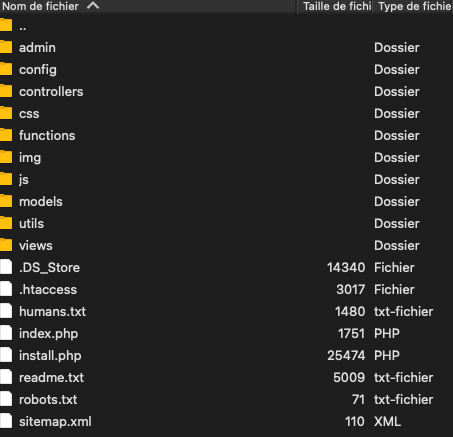
Après décompression, vous devez notamment retrouver les éléments suivants :
admin/
config/
controllers/
functions/
models/
public/
themes/
utils/
views/

.htaccess
index.php
install.php
login.php
LICENSE
readme.txt
Important : ne supprimez pas le fichier install.php avant d'avoir terminé l'installation.
Créez une base de données
Depuis votre hébergeur, phpMyAdmin ou votre outil de gestion MySQL/MariaDB, créez une base de données vide destinée à FrogNestCMS.
Par exemple :
frognestcmsVous aurez besoin des informations suivantes :
- l'adresse du serveur MySQL ;
- le nom de la base de données ;
- le nom d'utilisateur MySQL ;
- le mot de passe MySQL.
Sur de nombreux hébergements, l'adresse du serveur MySQL est localhost, mais cette valeur peut être différente selon votre hébergeur.
Configurez la connexion à la base de données
Ouvrez le fichier :
config/database.phpLa version distribuée de FrogNestCMS contient volontairement une configuration vide :
 '',
    'dbname' => '',
    'username' => '',
    'password' => '',
];
Renseignez les informations fournies par votre hébergeur.
Exemple :
 'localhost',
    'dbname' => 'frognestcms',
    'username' => 'mon_utilisateur',
    'password' => 'mon_mot_de_passe',
];
Enregistrez ensuite le fichier.
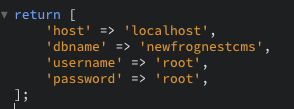
Attention : ne publiez jamais vos identifiants MySQL sur un dépôt public, dans une capture d'écran ou dans une documentation accessible publiquement.
Configuration de l'URL du site
Depuis FrogNestCMS 1.4.x, il n'est plus nécessaire de renseigner manuellement l'URL du site dans config/global.php.
FrogNestCMS détecte automatiquement :
- le protocole HTTP ou HTTPS ;
- le nom de domaine ;
- le port éventuel ;
- le sous-dossier dans lequel le CMS est installé.
Vous pouvez donc installer FrogNestCMS aussi bien à la racine :
https://monsite.fr/que dans un sous-dossier :
https://monsite.fr/blog/ou en environnement local :
http://localhost:8888/frogfrog/frognestcms/Mode production et gestion des erreurs
La version publique de FrogNestCMS est distribuée en mode production.
Dans ce mode, les détails techniques des erreurs PHP ne sont pas affichés aux visiteurs.
FrogNestCMS prend en charge les environnements suivants :
dev: développement ;rec: recette ;prod: production.
Il n'est normalement pas nécessaire de modifier cette configuration pour installer FrogNestCMS sur un site public.
Configuration des sessions
La configuration des sessions est maintenant gérée automatiquement par FrogNestCMS.
Il n'est plus nécessaire de modifier manuellement config/sessions.php pour choisir entre HTTP et HTTPS ou pour configurer SameSite.
FrogNestCMS configure notamment automatiquement :
- les cookies
HttpOnly; SameSite=Lax;- l'attribut
Securelorsque le site fonctionne réellement en HTTPS ; - le chemin du cookie selon le dossier d'installation ;
- la régénération de l'identifiant de session après authentification.
HTTP et HTTPS
FrogNestCMS détecte automatiquement si le site utilise HTTP ou HTTPS.
En production, il est fortement recommandé d'utiliser HTTPS avec un certificat valide.
En local, n'utilisez pas une adresse HTTPS si votre serveur Apache local n'est pas réellement configuré pour SSL/TLS.
Par exemple, avec une configuration MAMP classique :
http://localhost:8888/frognestcms/et non :
https://localhost:8888/frognestcms/Si votre navigateur affiche ERR_SSL_PROTOCOL_ERROR, vous essayez probablement d'utiliser HTTPS sur un port configuré uniquement pour HTTP.
Réécriture d'URL et fichier .htaccess
FrogNestCMS utilise Apache et le module mod_rewrite pour proposer des URL propres.
Le fichier .htaccess nécessaire est déjà fourni avec FrogNestCMS.
Dans une installation standard, vous ne devez normalement pas modifier manuellement ses règles, même si le CMS est installé dans un sous-dossier.
Exemples d'URL générées par FrogNestCMS :
/login
/admin/tools
/admin/tools-articles
/admin/tools-categories
/admin/tools-menu
/admin/tools-config
/admin/tools-modules
/admin/tools-updates
Si les fichiers PHP sont accessibles mais que ces URL renvoient une erreur 404, vérifiez en priorité :
- que vous utilisez Apache 2.4 ou supérieur ;
- que
mod_rewriteest activé ; - que l'utilisation des fichiers
.htaccessest autorisée ; - que la directive Apache
AllowOverrideautorise la réécriture.
Si vous utilisez WAMP, XAMPP, MAMP ou un environnement équivalent, vérifiez également que le module Rewrite d'Apache est activé.
Envoyez les fichiers sur votre serveur
Envoyez l'ensemble des fichiers et dossiers FrogNestCMS vers votre hébergement à l'aide de votre client FTP/SFTP ou du gestionnaire de fichiers fourni par votre hébergeur.
Vous pouvez installer FrogNestCMS directement à la racine de votre domaine ou dans un sous-dossier.
Lancez l'installation
Une fois les fichiers envoyés et config/database.php configuré, ouvrez simplement l'adresse de votre site.
Exemple :
https://monsite.fr/ou en local :
http://localhost:8888/frogfrog/frognestcms/Tant que le fichier install.php est présent, FrogNestCMS vous redirige automatiquement vers l'installateur.
Vous pouvez également l'ouvrir directement :
https://monsite.fr/install.php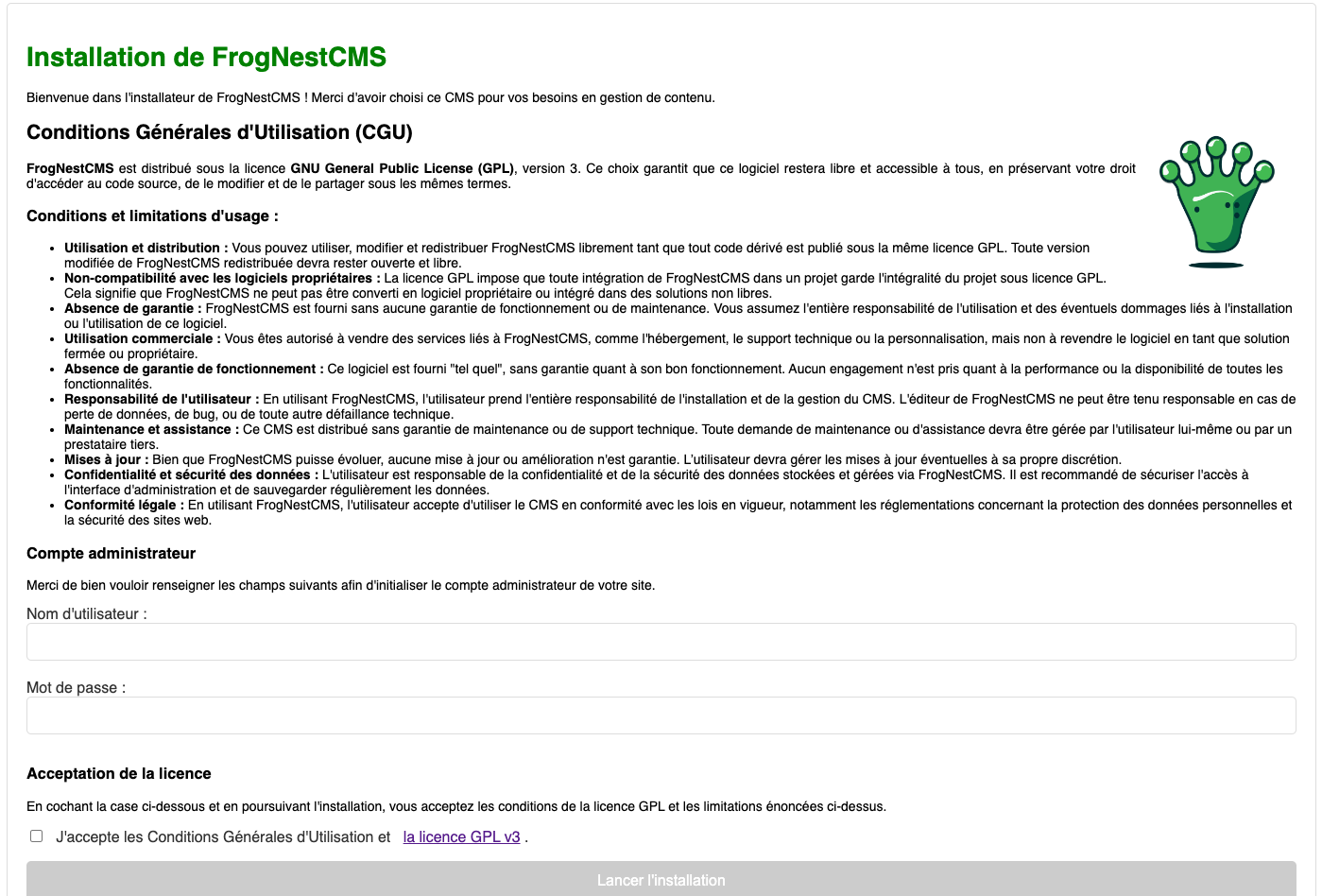
Vérification du serveur
Avant de lancer réellement l'installation, FrogNestCMS contrôle automatiquement que votre serveur possède les extensions nécessaires.
Il vérifie notamment :
- PHP 8.2 ou supérieur ;
- PDO ;
- PDO MySQL ;
- mbstring ;
- DOM ;
- Fileinfo ;
- JSON ;
- Session.
Si un prérequis obligatoire manque, l'installateur vous l'indiquera et empêchera la création du CMS tant que le problème n'est pas résolu.
Créez le compte administrateur
Remplissez ensuite le formulaire d'installation afin de créer le premier compte administrateur.
Le mot de passe doit contenir au moins 12 caractères.
Utilisez de préférence un mot de passe long, unique et que vous n'utilisez sur aucun autre service.
FrogNestCMS utilise un système de hachage moderne pour protéger les mots de passe administrateurs.
Création de FrogNestCMS
Une fois le formulaire validé, FrogNestCMS crée automatiquement les tables nécessaires dans votre base MySQL/MariaDB.
Le CMS installe notamment les éléments nécessaires à la gestion :
- des articles et des pages ;
- des catégories ;
- des menus ;
- de la configuration ;
- des statistiques ;
- des journaux d'administration ;
- des modules.
Si une installation FrogNestCMS est déjà détectée dans la base choisie, l'installateur bloque la création afin de limiter les risques d'écrasement.
Supprimez le fichier install.php
Lorsque l'installation est terminée et que votre site fonctionne correctement, supprimez impérativement le fichier :
install.phpCe fichier n'est plus nécessaire après l'installation et ne doit pas rester accessible sur un site en production.
Connectez-vous à l'administration
Une fois install.php supprimé, accédez à :
https://monsite.fr/loginSi FrogNestCMS est installé dans un sous-dossier :
https://monsite.fr/frognestcms/loginConnectez-vous avec le compte administrateur créé pendant l'installation.
Gérez votre site
Depuis l'administration FrogNestCMS, vous pouvez notamment :
- Articles et pages : créer, modifier et supprimer vos contenus ;
- Catégories : organiser les articles dans des catégories personnalisées ;
- Menus : créer une navigation hiérarchique à plusieurs niveaux ;
- Médias : téléverser et gérer vos images ;
- Configuration : modifier le titre, la description, le thème et la page d'accueil ;
- Modules : activer ou désactiver les modules disponibles ;
- Mises à jour : contrôler l'intégrité du CMS et gérer les futures mises à jour.
Pour utiliser la liste des articles comme page d'accueil, sélectionnez la valeur prévue à cet effet dans la configuration du CMS.
Vous pouvez également sélectionner un autre thème à condition que celui-ci soit installé et reconnu par FrogNestCMS.
Personnalisez humans.txt
Le fichier humans.txt est facultatif.
Vous pouvez le personnaliser si vous souhaitez présenter les personnes ayant participé au site ou au projet :
humans.txt : parce que nous sommes des humains
Vérifications après installation
Avant de considérer votre site comme prêt à être utilisé, vérifiez les points suivants :
install.phpa bien été supprimé ;- la page d'accueil fonctionne ;
- la page
/loginfonctionne ; - la connexion administrateur fonctionne ;
- le tableau de bord
/admin/toolsfonctionne ; - vous pouvez créer et modifier un article ;
- vous pouvez créer une catégorie et un menu ;
- les URL réécrites fonctionnent correctement ;
- vous pouvez téléverser une image ;
- HTTPS fonctionne correctement sur votre site en production.
Sauvegardez votre site
Avant toute mise à jour importante de FrogNestCMS, effectuez une sauvegarde complète de votre installation.
Sauvegardez notamment :
- la base de données MySQL/MariaDB ;
- les fichiers du site ;
- les médias téléversés ;
- les fichiers de configuration locaux.
Le système de mise à jour FrogNestCMS dispose de mécanismes de contrôle d'intégrité, de détection des modifications locales et de restauration, mais une sauvegarde externe reste fortement recommandée.
Mises à jour
Le module :
Administration → Mises à jourpermet de contrôler l'état de l'installation et de préparer les futures mises à jour du CMS.
FrogNestCMS vérifie notamment :
- la version installée ;
- les prérequis ;
- les fichiers suivis ;
- leurs empreintes SHA-256 ;
- les éventuelles modifications locales ;
- les conflits avant remplacement.
Pour plus d'informations, consultez également le fichier UPGRADE.md fourni dans la distribution FrogNestCMS.
En cas de problème
Erreur de connexion à la base de données
Vérifiez les informations renseignées dans :
config/database.phpContrôlez notamment :
- l'adresse du serveur MySQL ;
- le nom de la base ;
- le nom d'utilisateur ;
- le mot de passe ;
- les droits accordés à l'utilisateur MySQL.
Erreur 404 sur les URL propres
Vérifiez que votre serveur utilise Apache 2.4 ou supérieur avec mod_rewrite activé et que les fichiers .htaccess sont autorisés.
ERR_SSL_PROTOCOL_ERROR en local
Utilisez probablement :
http://localhost:PORT/et non :
https://localhost:PORT/sauf si vous avez réellement configuré SSL/TLS sur votre serveur local.
Extension PHP manquante
L'installateur affiche directement le nom de l'extension manquante. Activez-la depuis la configuration PHP de votre hébergement ou contactez votre hébergeur.
Installation terminée
Votre installation FrogNestCMS est maintenant opérationnelle.
Vous pouvez vous connecter à l'administration pour créer vos premières pages, organiser vos menus, configurer votre thème et commencer à publier votre contenu.
FrogNestCMS est un projet open source distribué sous licence GNU GPLv3, mis à disposition dans un esprit de partage, de collaboration et de contribution au logiciel libre. Le logiciel est fourni en l’état, sans garantie quant à son fonctionnement, sa sécurité, sa compatibilité ou son adéquation à un usage particulier. Malgré le soin apporté à son développement, notamment au travers de revues de code, d’audits de sécurité et de phases de correction, des erreurs, vulnérabilités ou comportements imprévus peuvent subsister. Chacun est libre de l’utiliser, de l’étudier, de le modifier et de contribuer à son amélioration dans le respect de la licence GNU GPLv3.
Les retours, suggestions et signalements de bugs sont les bienvenus à contact@binaryfrog.fr.